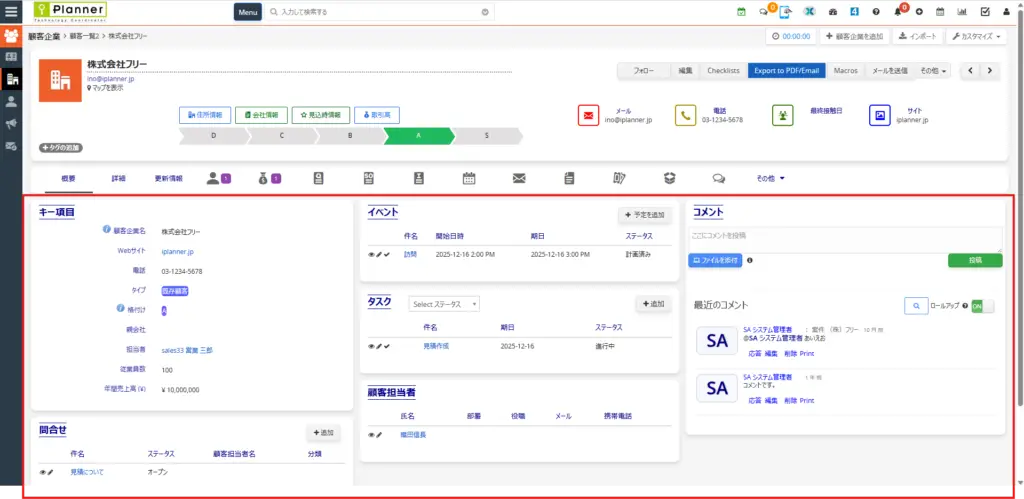
Summary Widgets
サマリーウィジェット
「概要」を見るだけで、
すべての重要情報が完結する。
タブを切り替えて情報を探す時間はもう必要ありません。
関連リストの中から「今見るべきデータ」だけを条件付きでサマリー画面に集約。意思決定のスピードを最大化します。
「画面の切り替え」という見えないコスト
顧客の詳細を見ながら、未払いの有無を確認するために「請求書タブ」をクリックする。この数秒の積み重ねが業務を停滞させます。
Summary Widgetsは、必要な情報を「トップ画面に引き上げる」ことで、流れるようなワークフローを実現します。
情報の集約
複数の関連リストから、重要なデータだけをピックアップしてサマリータブに同時表示。
条件付き表示
「すべての履歴」ではなく「未完了のものだけ」など、条件を絞り込んでノイズを排除。
自由なレイアウト
表示する列(フィールド)や並び順をウィジェット単位で設定。必要な項目を並べて比較できます。
主な特徴
自由度の高いフィルタリング設定
関連モジュールからデータを抽出する際、ステータスや日付などの条件を指定できます。 「今月期限のタスク」「緊急度の高いチケット」など、業務上の重要度に応じたカスタムビューをサマリー画面上に複数配置可能です。
- 表示件数の制限(TOP 5件のみ表示など)
- 並び替え順(ソート)の指定
標準ウィジェットの整理
Vtiger標準で表示される「コメント(Comments)」「更新履歴(Updates)」「活動(Activities)」といったウィジェットを非表示にすることも可能です。 本当に必要な情報だけに絞り込むことで、ノイズのない洗練された概要画面を構築できます。
導入と設定のステップ
1. 親を選択
ウィジェットを表示したい親モジュールを選択。
2. 追加
「Add Widget」で表示したい関連モジュールを選択。
3. フィルタ
表示条件や列、表示件数を詳細に設定。
4. 完了
保存してサマリー画面での即時表示を確認。
活用事例(レシピ)
現場の生産性を高めるウィジェットの組み合わせ例です。
経理・営業連携
顧客(Organization)のサマリーに「未払いの請求書」ウィジェットを配置。営業担当者が訪問前にトップ画面を一目見るだけで、入金状況を把握し、スムーズな督促やフォローが可能になります。
サポート品質向上
顧客画面のトップに「現在進行中のチケット」を配置。過去の膨大なチケットリストから探す手間を省き、今まさに困っている顧客の状況を最優先で把握・対応できます。
graph LR
                %% ノード定義
                subgraph Scatter ["バラバラの場所にある情報"]
                    Ticket("🎫 <b>チケット</b><br>未解決のみ")
                    Invoice("💰 <b>請求書</b><br>未払いのみ")
                    Project("🏗️ <b>タスク</b><br>遅延のみ")
                end

                Action(("⚡ <b>Widget機能</b><br>自動集約"))

                subgraph SummaryView ["🖥️ <b>サマリー画面 (トップ)</b>"]
                    Widget1["✅ <b>重要チケット</b>"]
                    Widget2["✅ <b>未入金リスト</b>"]
                    Widget3["✅ <b>緊急タスク</b>"]
                end

                %% ノード接続
                Ticket & Invoice & Project --> Action
                Action --> Widget1 & Widget2 & Widget3

                %% スタイル定義
                classDef gray fill:#f5f5f5,stroke:#999,stroke-width:2px,stroke-dasharray: 5 5,color:#666;
                classDef orange fill:#fff3e0,stroke:#ef6c00,stroke-width:3px,color:#000;
                classDef blue fill:#e3f2fd,stroke:#1565c0,stroke-width:3px,color:#000;

                class Ticket,Invoice,Project gray;
                class Action orange;
                class Widget1,Widget2,Widget3 blue;

                %% サブグラフのスタイル調整(透明にして枠線を消す)
                style Scatter fill:none,stroke:none
                style SummaryView fill:#f0f8ff,stroke:#1565c0,stroke-width:2px,stroke-dasharray: 5 5