カレンダー設定
自分のリズムで、
時間を支配する。
週の始まりは月曜?日曜? 1日の始まりは9時?
カレンダーの表示形式やデフォルト動作をカスタマイズし、最も使いやすいスケジュール環境を構築します。
スケジュールの最適化
個人の働き方にフィット
小さなストレスをなくす
毎回スクロールしたり、時間を入力し直したりしていませんか?
カレンダー設定は、あなたの業務スタイルに合わせて「デフォルト動作」を調整する機能です。
表示範囲の最適化
業務開始時間を「9:00」に設定すれば、深夜や早朝の空白スペースが隠れ、スクロールの手間が減ります。
入力の時短
予定のデフォルト時間を「30分」にしておけば、作成時に毎回「1時間」から変更する必要がなくなります。
初期ビュー固定
カレンダーを開いた瞬間、「月表示」にするか「週表示」にするか、自分の好みの画面を表示させます。
主な設定項目
表示形式のカスタマイズ
「月曜始まり」か「日曜始まり」か、1日の業務開始時間は何時か。 自分のワークスタイルに合わせてカレンダーの枠組みを設定できます。12時間表記(am/pm)と24時間表記の切り替えも可能です。
- 無駄なスクロールを減らす開始時間設定
- 見慣れた曜日配列への変更
デフォルト値の設定
新規予定を作成する際に、あらかじめセットされる「所要時間」や「電話の時間」を設定できます。 「会議は基本1時間」「電話は10分」など、自分の標準に合わせておくことで入力の手間を省けます。
初期ビューの固定
カレンダー画面を開いたときに、最初にどの形式(月・週・日)で表示するかを設定できます。 「1週間の流れを把握したい」「1ヶ月の全体像を見たい」など、好みに合わせて固定できます。
設定の手順
1. アクセス
個人設定(My Preferences)を開く。
2. 選択
メニューから「Calendar Settings」を選択。
3. 調整
開始時間やデフォルト値を変更。
4. 完了
保存してカレンダー画面で確認。
活用事例(レシピ)
役割や働き方に合わせた設定例です。
一般的なビジネスマン
週の開始を「月曜日」、開始時間を「09:00」、終了時間を「18:00」に設定。 週末の予定を右端にまとめ、業務時間帯の表示領域を最大化します。
短時間ミーティング中心
デフォルトの予定時間を「30分」または「15分」に設定。 カレンダーをクリックするだけで適切なサイズの予定枠が作られ、調整の手間を減らします。
マネージャー・管理者
初期表示を「月(Month)」に設定。 ログイン直後に月間の全体スケジュールやマイルストーンを俯瞰し、長期的な視点で予定を把握します。
個人設定での変更が、実際のカレンダー画面にどう反映されるかを図解しました。
graph TD
    USER("👤 ログインユーザー")

    subgraph SETTING ["⚙️ 個人カレンダー設定"]
        START_DAY["📅 週の開始: 月曜日"]
        START_TIME["⏰ 1日の開始: 09:00"]
        DURATION["⏳ デフォルト時間: 30分"]
    end

    subgraph VIEW ["🗓️ 自分のカレンダー画面"]
        WEEK_VIEW["月曜始まりの週カレンダー"]
        TIME_VIEW["09:00が一番上に表示<br>(深夜帯は隠れる)"]
        NEW_EVENT["予定作成時、<br>自動で「30分」枠になる"]
    end

    USER --> SETTING
    SETTING --> VIEW

    START_DAY --> WEEK_VIEW
    START_TIME --> TIME_VIEW
    DURATION --> NEW_EVENT

    style SETTING fill:#e3f2fd,stroke:#1565c0,stroke-width:2px
    style VIEW fill:#fff3e0,stroke:#ef6c00,stroke-width:2px
    style WEEK_VIEW fill:#ffffff,stroke:#333
    style TIME_VIEW fill:#ffffff,stroke:#333
    style NEW_EVENT fill:#ffffff,stroke:#333
2. 設定画面へのアクセス
- 画面右上の ユーザーアイコン(人型) をクリックします。
- 個人設定 をクリックします。
- 右側のメニューでCalendar Settings クリックします。
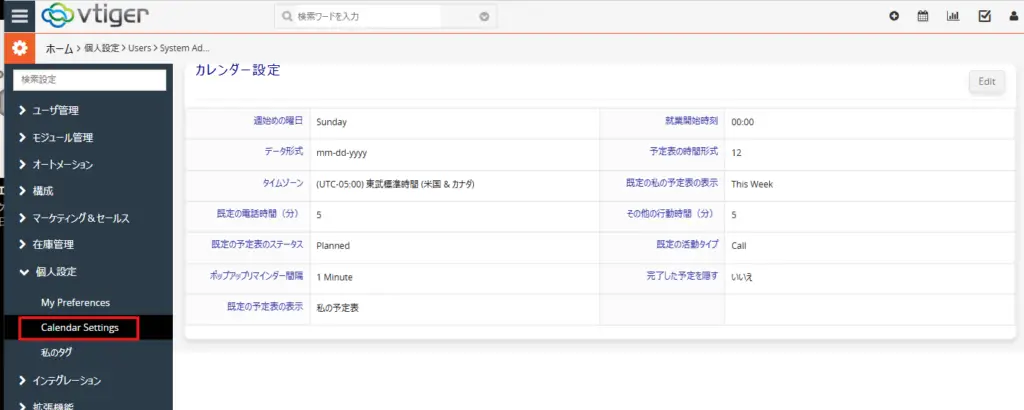
3. 設定手順
以下の項目を自分の好みに合わせて設定します。
| 項目名 | 説明 |
| 週初めの曜日 | カレンダーの週の始まりを何曜日にするか選択します。 (例: Monday にすると月曜始まりになります) |
| 開始時刻 | カレンダーの「1日の開始時間」を設定します。 (例: 09:00 に設定すると、それ以前の時間は隠れるか上にスクロールしないと見えなくなります) |
| データ形式 | カレンダー上での日付表示形式を選択します。 (例: yyyy-mm-dd) |
| 予定表の時刻形式 | 時間の表記を選択します。 ・ 12 Hour (am/pm)・ 24 Hour (13:00表記) |
| その他の行動時間(分) | 新規予定を作成する際、初期値としてセットされる所要時間(長さ)を設定します。 (例: 30 mins) |
| 既定の電話時間(分) | 電話(Call)の予定を作成する際の初期所要時間です。 (例: 5 mins) |
| 既定の私の予定表の表示 | カレンダーを開いた時のデフォルト表示形式を選択します。 ( Day, Week, Month) |
| ポップアップリマインダー間隔 | リマインダーポップアップの更新間隔を設定します。 |
設定変更後、画面最下部の 保存 をクリックして保存します。