Custom Buttons
カスタムボタン
「入力」を「クリック」に変え、
CRMのスピードを限界突破させる。
編集画面を開き、項目を探し、スクロールする… そんな時間はもう要りません。
必要なフィールドだけを抽出した「魔法のボタン」を配置。条件に応じたボタンの自動表示/非表示も制御可能な、最高峰のUI改善ツールです。
「編集ボタン」を一度だけ押す時代は終わりました
特定のステータスを変えるだけ、あるいはメモを追記するだけ。そのために画面全体を編集モードにする必要はありません。
Custom Buttonsは、よくある操作を「専用ショートカット」として画面に切り出し、入力体験をスマートに最適化します。
効率的な部分更新
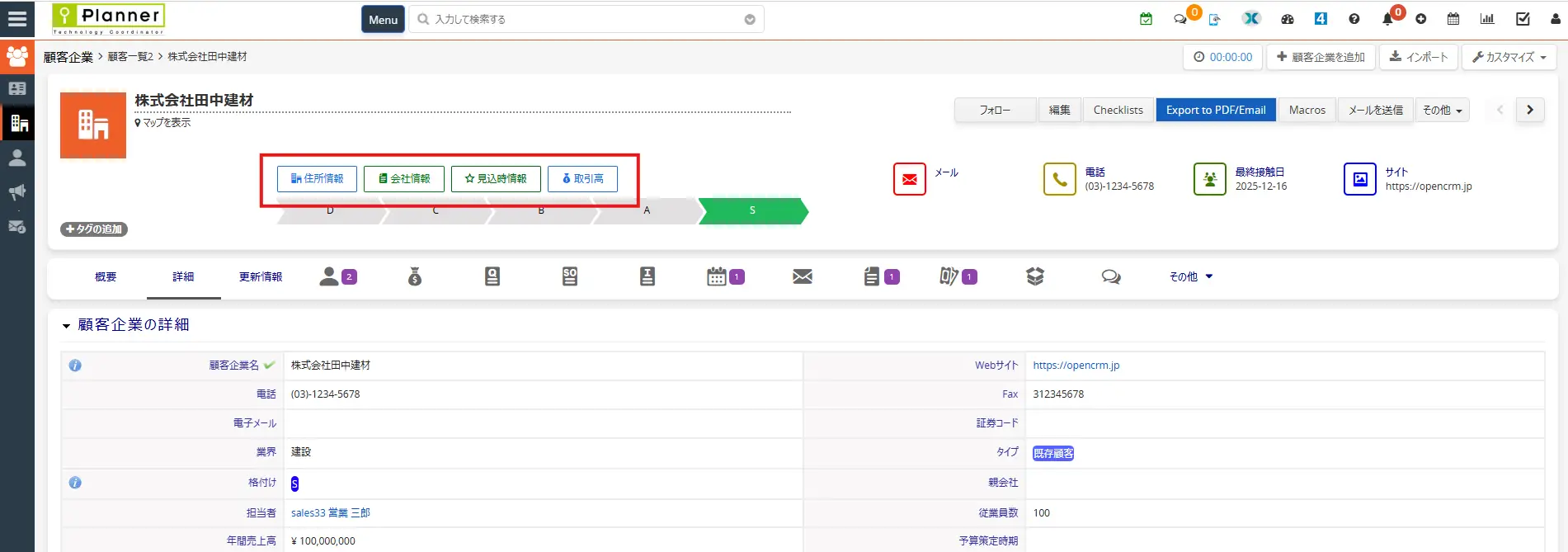
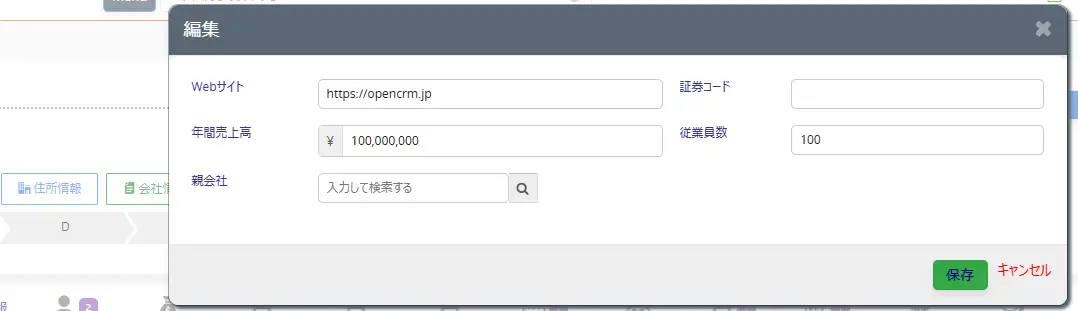
特定のフィールド(例:住所や担当者)だけを抽出したポップアップを表示。最小限の視線移動で入力を完了。
条件付き表示制御
「住所が未入力の時だけ表示」「ステータスが”完了”なら非表示」など、状況に応じた動的なボタン制御が可能。
完全なデザイン自由度
ボタンのカラー、テキスト、アイコンを自由にカスタマイズ。誰が見ても「何をすべきか」が直感的にわかります。
主な特徴
ノーコード・ビジュアル設定
管理画面からマウス操作だけでボタンを作成・管理。対象のモジュールを選び、ボタンが押された際に「どの項目を入力させるか」を選択するだけで、理想のワークフローボタンが完成します。
- 数百種類のアイコンライブラリ内蔵
- 無制限にボタンを追加可能
条件付き表示のインテリジェンス
ボタンを表示する「条件(Conditional Logic)」を詳細に設定可能。 「支払期日が過ぎている場合のみ、督促ボタンを表示する」といった高度な運用により、ユーザーに対して「次に何をすべきか」を視覚的にガイドします。
導入と運用の流れ
1. ボタン作成
対象のモジュールを選び、新規ボタンを追加。
2. フィールド指定
ポップアップで更新させたい項目を選択。
3. 条件設定
必要に応じて表示・非表示のロジックを定義。
4. 完了
保存してレコード詳細画面で動作を確認。
活用事例(レシピ)
現場の生産性を高めるボタン構成のヒントです。
住所・連絡先のクイック更新
顧客(Organization)画面に配置。住所や電話番号が変わった際、全項目を表示する「編集」ではなく、連絡先情報のみのポップアップで即座に修正。電話中や外出先での入力を劇的に効率化します。
管理者の承認アクション
見積(Quote)画面に配置。ステータスが「提出済み」の場合のみ、上長に「承認済みへ変更」ボタンを表示。クリックで承認フラグと承認日を一括更新し、次のプロセスへ回します。