Related Lists & Blocks
関連リスト & ブロック
「タブ切り替え」はもう古い。
スクロールだけで、すべてが見える。
顧客の「請求書」を見るためにタブをクリックし、「問い合わせ」を見るためにまたクリックする。
そんな無駄なアクションを排除します。関連情報をメイン画面に埋め込み、スムーズな情報閲覧を実現します。
見たい情報は、「そこ」にあるべきです。
通常、VtigerCRMでは関連情報を見るために「タブ」を切り替える必要があります。
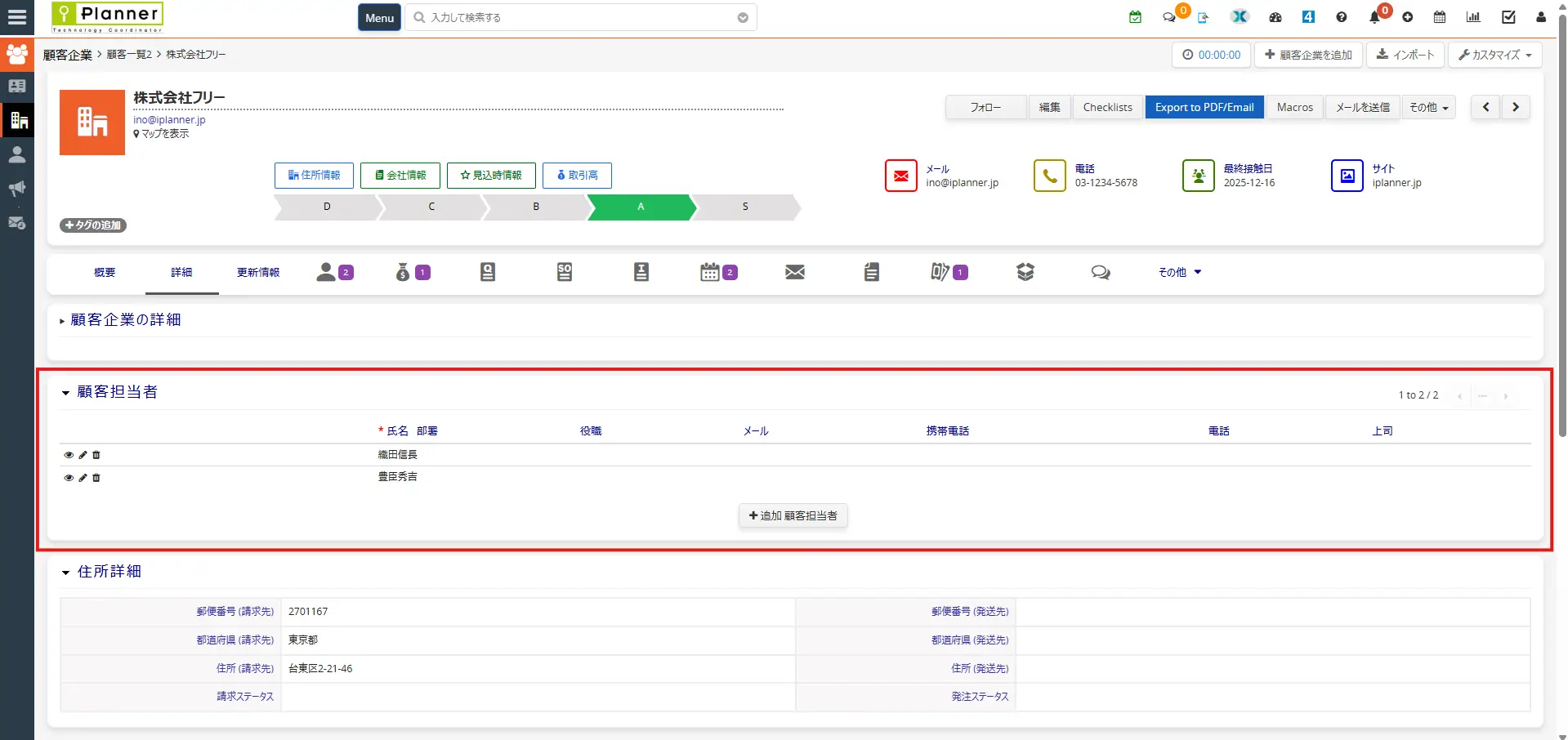
しかし、Related Lists & Blocksを使えば、顧客の詳細画面をスクロールするだけで、進行中の商談、未払いの請求書、対応中のチケットなど、全ての文脈を一度に把握できます。
シームレスな表示
メインの詳細画面(Detail View)内に、関連レコードのリストやブロックを自由に配置。情報の分断を防ぎます。
その場で編集
表示されたリストから直接、新規作成や編集が可能。わざわざ画面を遷移して戻ってくる必要はありません。
リスト & ブロック
一覧性の高い「リスト形式」と、詳細項目まで見える「ブロック形式」の2パターンを選択可能です。
主な特徴
選べる表示スタイル
情報の種類に応じて、最適な表示形式を選べます。
-
List Mode(リスト形式)
チケットや活動履歴など、件数が多く一覧性が重要なデータに最適です。通常の関連リストと同じ感覚で使用できます。
-
Block Mode(ブロック形式)
各レコードをフォームのようなブロックとして表示。説明文など長いテキストを含むデータを見やすく配置できます。
編集・作成もこの場所で
表示されているリストには、標準機能と同等の操作ボタン(作成、選択、編集、削除)を配置可能。 詳細画面を見ながら、関連するタスクを即座に追加したり、ステータスを変更したりできます。
設定手順
レイアウトエディタから簡単に追加できます。
1. レイアウト編集
CRM設定 > モジュールレイアウトを開きます。
2. リスト/ブロック追加
画面上部の「Add Related List/Block」ボタンをクリック。
3. 条件設定
表示したいモジュール、フィールド、表示位置を指定して保存。
活用シーン
見たい情報を、見たい場所に。
請求履歴の確認
顧客詳細画面の最上部に「未払いの請求書」リストを配置。営業担当者がアプローチする前に、支払い状況を確実に確認できます。
直近のやり取り
「コメント」や「活動履歴」をブロック形式でメイン画面に表示。スクロールするだけで、これまでの経緯を時系列で追うことができます。
プロジェクト進捗
プロジェクト詳細画面に「遅延しているタスク」のみをフィルタリングして表示。マネージャーは問題点に即座に気付くことができます。
graph TD
    PARENT["顧客詳細画面"]
    TAB["これまでは…<br>タブをクリックして確認"]

    FUNC("🔵 Related Blocks")

    VIEW["⬇️ スクロールするだけで見える<br>-----------------------<br>📄 請求書リスト (表示)<br>🎫 チケットリスト (表示)"]

    PARENT --> TAB
    PARENT --> FUNC
    FUNC --> VIEW

    style FUNC fill:#e3f2fd,stroke:#1565c0,stroke-width:2px
    style VIEW fill:#fff,stroke:#333,stroke-dasharray: 5 5