Field Tooltip Manager
フィールドツールチップ
「これ何書くの?」をゼロにする。
入力フォームに、専属ガイドを。
「半角で入力してください」「社内コードを入力してください」といったマニュアル確認の手間を解消。
フィールドのすぐ横にヒントを表示し、入力ミスや迷いを未然に防ぎます。
Format Required:
13-digit corporate number without hyphens.
マニュアルを探す時間を、
入力の時間へ。
「この項目の入力形式は?」「社内コードって何?」
Field Tooltip Managerは、そんな疑問が発生した瞬間に答えを提示します。
画面遷移なしで情報を補完し、新人教育のコスト削減とデータ品質の向上を同時に実現します。
直感的なヒント表示
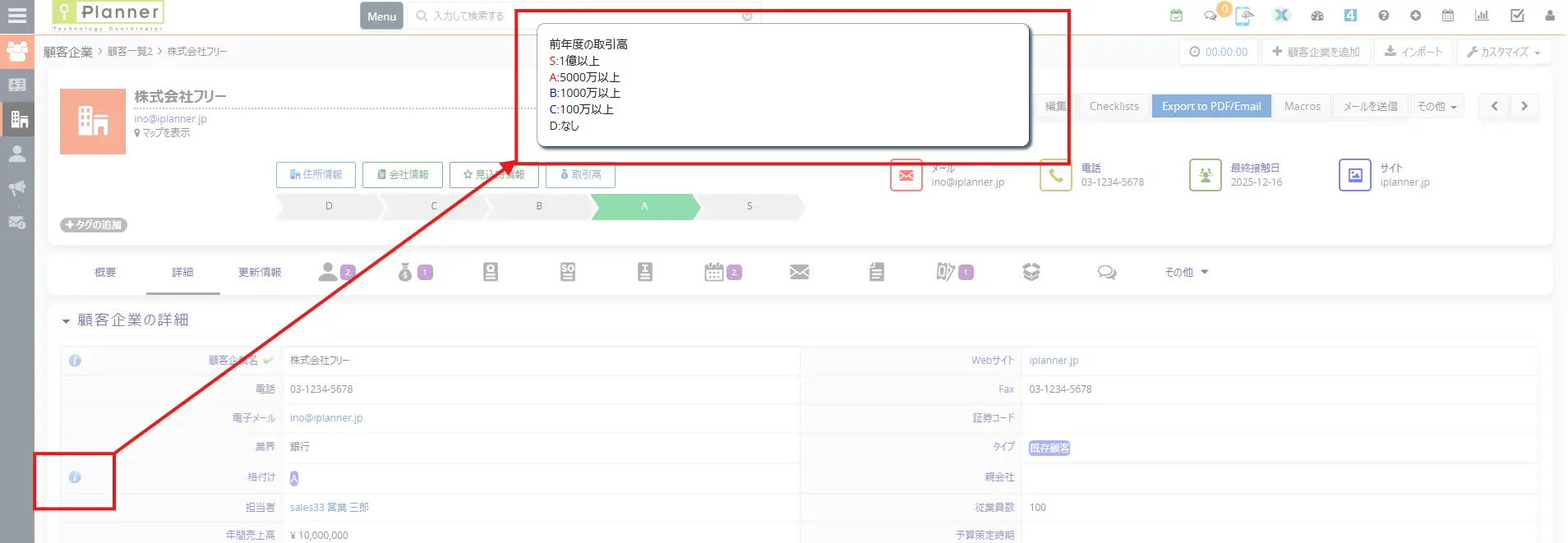
マウスを乗せるだけの「ツールチップ」と、クリックで詳細を開く「ポップアップ」の2モードを使い分けられます。
リッチテキスト対応
文字の色付け、太字、箇条書き、さらには画像の埋め込みも可能。視覚的にわかりやすいマニュアルを作成できます。
アイコンカスタマイズ
「?」や「i」マークなど、フィールドの意味合いに合わせて最適なアイコンを選択できます。
主な特徴
シーンに合わせた2つの表示モード
情報の量や重要度に応じて、表示方法を選択できます。
-
Tooltip(ツールチップ)
マウスを乗せると瞬時に吹き出しを表示。フォーマット例などの「ちょっとしたヒント」に最適です。
-
Popup(ポップアップ)
アイコンをクリックしてウィンドウを展開。画像や長文を含む「詳細なマニュアル」を表示する場合に適しています。
リッチテキストで表現力豊かに
単なるテキストだけでなく、HTMLエディタを使った自由な表現が可能です。 重要な注意事項を赤字で強調したり、スクリーンショット画像を貼り付けて操作手順を図解したりできます。
Maximum discount allowed is 15%.
For higher rates, please contact:
- Requires VP approval
- Cannot apply to services
設定手順
1. フィールド選択
ヒントを追加したいモジュールとフィールドを選びます。
2. コンテンツ作成
表示形式(ホバー/クリック)を決め、説明文を作成します。
3. 配置完了
保存すると即座にアイコンが表示され、ユーザーを支援します。
活用シーン
あらゆる入力業務の「迷い」を解消します。
入力フォーマットの統一
「電話番号はハイフンあり?なし?」「全角?半角?」といった表記揺れの原因を、入力直前に提示することで防ぎます。
社内用語・コードの解説
新入社員には分かりにくい「業界用語」や「社内独自の区分コード」の意味を、その場ですぐに確認できるようにします。
必須項目の理由説明
「なぜこの情報が必要なのか」を説明することで、ユーザーの入力に対する抵抗感を減らし、正確な情報提供を促します。
graph LR
    FIELD["入力フィールド"]
    ICON("❓ アイコン表示")
    HOVER("🖱️ マウスオーバー")
    HELP["吹き出し表示:<br>「半角数字で入力してください」"]

    FIELD --- ICON
    ICON --> HOVER
    HOVER --> HELP

    style HELP fill:#fff9c4,stroke:#fbc02d,stroke-dasharray: 5 5