目次
概要
インストール後の標準のログイン画面が以下になります。
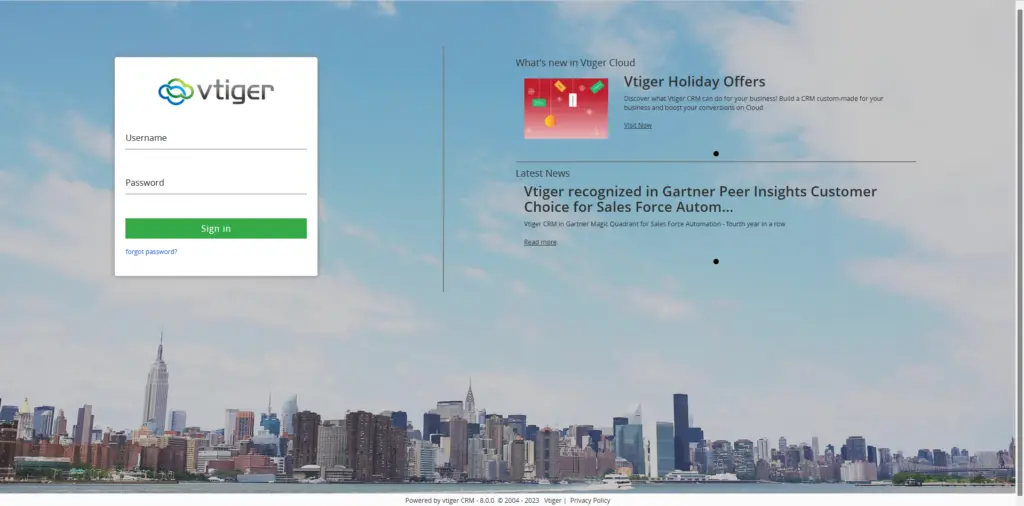
右側部分にVtiger社の広告が流れていて少々味気ない画面になっています。そこで簡単な修正とファイルの配置のみでカスタマイズ可能なので、自社向けのログイン画面に変更したいと思います。
完成形のイメージは以下になります。

変更点は以下の3つです。
- 広告の削除
- ロゴの変更
- 背景の変更
広告の削除
右側の広告を削除し、IDとパスワードの入力エリアを中央に配置します。
修正対象のファイル
インストールディレクトリ/layouts/v7/modules/Users/Login.tpl
修正箇所と内容
広告の削除
261行目~316行目までを削除します。
261行目 <div class="col-lg-1 hidden-xs hidden-sm hidden-md">
~
316行目 </div>
IDとパスワードの入力エリアを中央に配置
211行目を修正します。
修正前 <div class="col-lg-5 col-md-12 col-sm-12 col-xs-12">
修正後 <div class="col-lg-4col-lg-offset-4">
ロゴの変更
ソースの修正とロゴファイルのアップロードが必要です。
修正対象のファイル
インストールディレクトリ/layouts/v7/modules/Users/Login.tpl
修正箇所と内容
ロゴファイルのアップロード
準備したロゴファイルを【インストールディレクトリ/layouts/v7/resources/Images】にアップロードします。
ソースの修正
213行目のロゴファイル名部分を修正します。
213行目 <img class="img-responsive user-logo" src="layouts/v7/resources/Images/vtiger.png">
vtiger.pngをアップロードしたファイル名に修正します。
背景の変更
ソースの修正と背景画像のアップロードが必要です。
修正対象のファイル
インストールディレクトリ/layouts/v7/modules/Users/Login.tpl
修正箇所と内容
ロゴファイルのアップロード
準備した背景画像ファイルを【インストールディレクトリ/layouts/v7/resources/Images】にアップロードします。
ソースの修正
14行目の背景画像ファイル部分を修正します。
14行目 background: url(layouts/v7/resources/Images/login-background.jpg)
login-background.jpgをアップロードした背景画像のファイル名に修正します。
注意点
カスタマイズを行う場合は必ず該当ファイルのバックアップを行ったうえで実施してください。
以上