メール対応業務の省力化が行えるメールコンバータ機能の設定方法を解説します。
設定方法
メールボックスの設定とルールの設定が必要です。
メールボックスの設定
まず最初に処理対象のメールを受信しているメールボックスを読み込めるように設定を行います。
管理者画面の左メニューの[他の設定]>[メールコンバーター]を開きます。初回の設定の場合は以下の画面が表示されます。
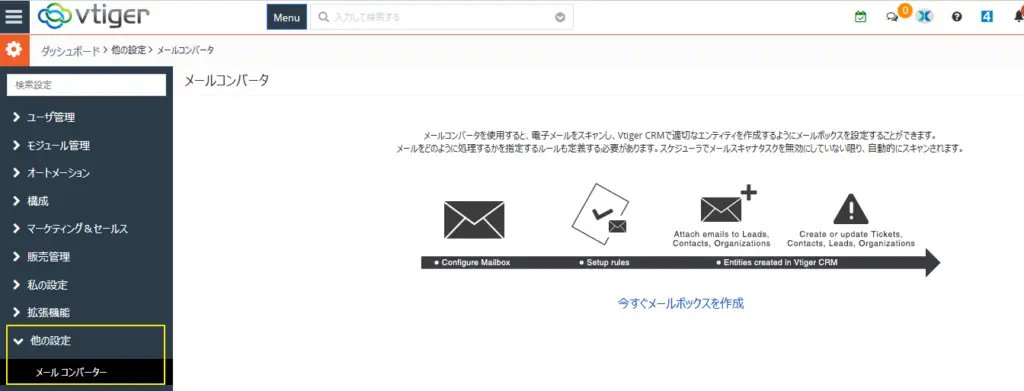
中央の[今すぐメールボックスを作成]をクリックしてください。
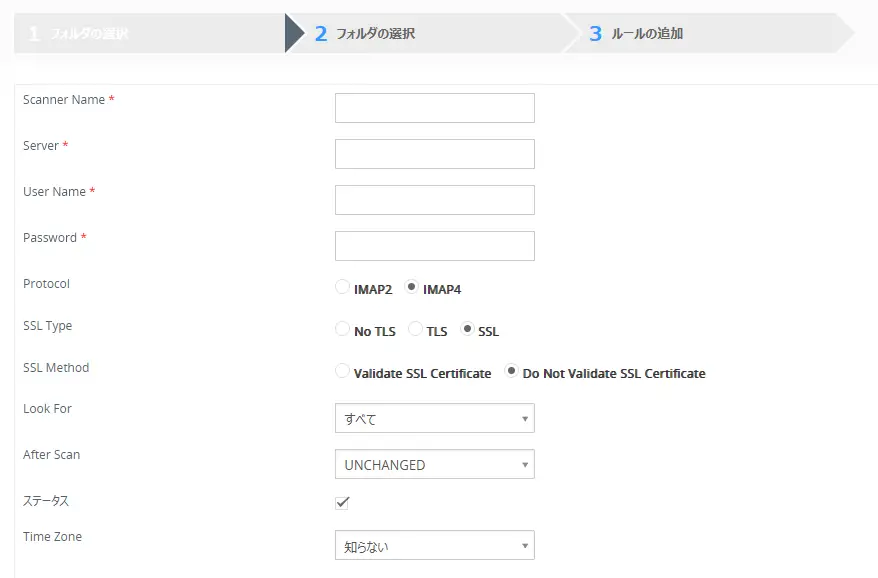
受信対象のメールアカウントを設定してください。
| 設定項目 | 内容 |
|---|---|
| Scanner Name | 名前です。後から理解できる名前を付けておきましょう。英数で設定します。 |
| Server | 受信用メールサーバー |
| User Name | 通常はメールアドレスかと思います。 |
| Password | メールのパスワードを設定 |
| Protocol | メール環境に合わせて設定 |
| SSL Type | メール環境に合わせて設定 |
| SSL Method | メール環境に合わせて設定 |
| Look For | 受信ボックス内のメールの探し方を設定します。 [全て] or [未読] |
| After Scan | VtigerCRMが受信メールボックスをチェックした後のメールの扱いを設定します。 [UNCHANGED] — 変更しない [未読] — 未読にする [既読] — 既読にする |
| ステータス | チェックボックスのチェックを外すと使用不可になります。 |
| Time Zone | GMT +9:00 を設定します。 |
入力を終えたら[次へ]をクリックします。設定内容に問題があってサーバーに接続できない場合はエラーメッセージが出ます。設定をし直してみてください。内容に問題なければ次の画面に遷移します。
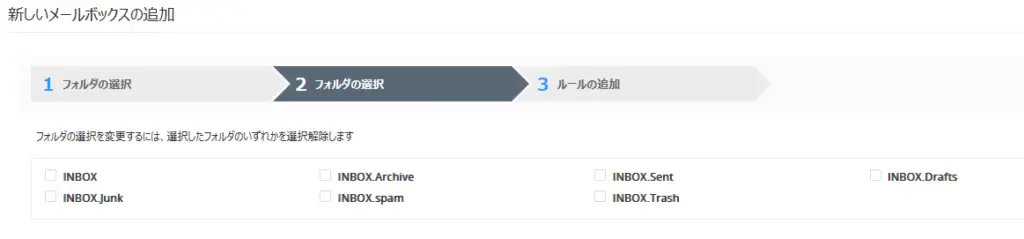
読み込み対象のフォルダを選択します。
ルールの設定
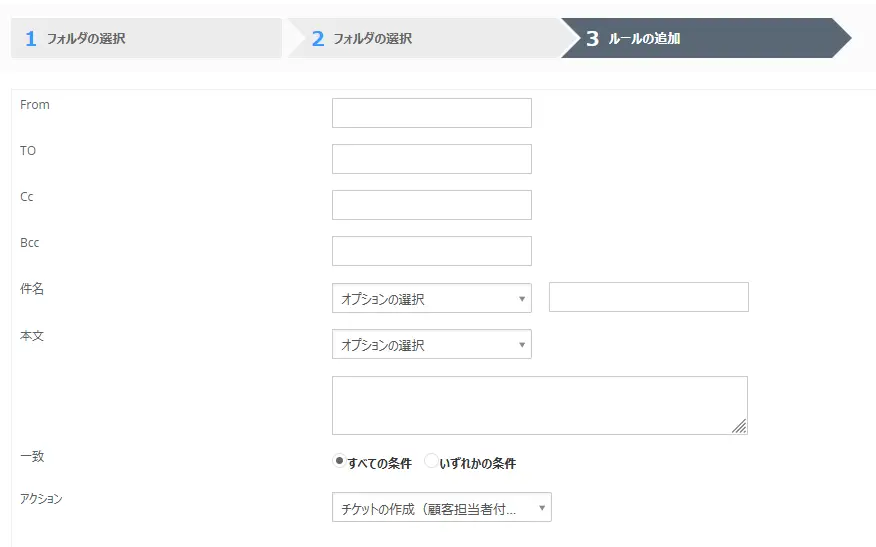
読み込む対象のメールに関するルールを指定します。ルールはメールボックスに対して複数設定することができます。最上段の【From】から【一致】までが読み込み対象のメールの指定になります。
| 設定項目 | 内容 |
|---|---|
| From,TO,Cc,C,Bcc | 各メールアドレスを条件に設定できます。 |
| 件名 | 件名の中に含まれるキーワードを条件設定できます。 |
| 本文 | 本文の中に含まれるキーワードを条件設定できます。 |
| 一致 | 各条件がand条件なのか、or条件なのかを設定します。 ※右側の[すべての条件]はor条件です。誤訳になっています。 |
| アクション | メールの処理方法を指定します。 |
| 担当 | 作成・更新されるデータの処理担当者を指定します。 |
例えば、From欄にメールアドレスを指定するとそのメールアドレスから送信されたメールのみを対象として、【アクション】欄で指定したアクションを実行します。
アクションの設定
設定できるアクションを整理すると以下のようになります。
※一部、確認中があります。確認でき次第更新いたします。
| アクション | 内容 |
|---|---|
| チケットの作成(顧客担当者付き) | メール情報を元に顧客担当者を作成し、合わせて問合せ情報も作成 |
| チケット更新 | 確認中 |
| 見込み客の作成 | メール情報を元に見込み客を作成 |
| 顧客担当者を作成 | メール情報を元に顧客担当者を作成 |
| 顧客企業の作成 | メール情報を元に顧客企業を作成 |
| 顧客担当者に追加[From] | [顧客担当者]の[メール]タブにメール情報を追加 |
| 顧客担当者に追加[To] | [顧客担当者]の[メール]タブにメール情報を追加 |
| 見込み客に追加[From] | [見込客]の[メール]タブに メール情報を追加 |
| 見込み客に追加[To] | [見込客]の[メール]タブに メール情報を追加 |
| 顧客企業に追加[From] | [顧客企業]の[メール]タブにメール情報を追加 |
| 顧客企業に追加[To] | [顧客企業]の[メール]タブにメール情報を追加 |
以上で設定が完了します。
処理の流れ
メールコンバータはジョブスケジューラによって定期的に処理されています。15分間隔で処理されているため、メール受信から最大で0~15分前後のタイムラグが発生します。
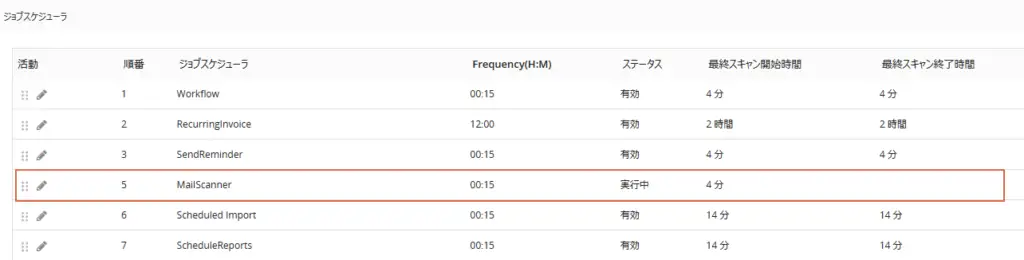
以下の操作を行う事で即時処理も可能です。
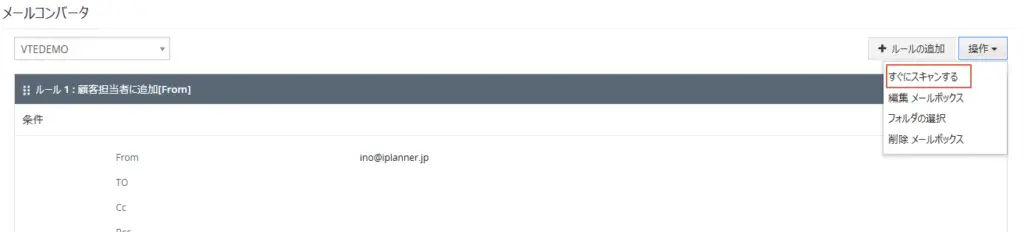
メールスキャナーの設定画面の右上の[操作]をクリックし、メニューから[すぐにスキャンする]をクリックすると即時に受信メールを確認し設定した内容に従って処理を実行します。
メールコンバーター機能は使い方次第で業務の省力化や対応漏れをなくすことが可能となります。対顧客業務だけでなく社内業務を処理するのにも役立つ機能です。
是非、設定して使ってみてください。